查看: 1260|回复: 11

[转帖]接片跟我学

[复制链接]
发表于 2005-7-8 09:13 | 显示全部楼层 |阅读模式
首先声明,这只是我的接片方法,仅供参考。
1.照接片时注意:
不要用大广角,因为畸变厉害。
照片重叠部分,1/5~1/3为宜。重叠部分太少不容易接片。
最好锁定曝光和白平衡。
我体会:接片的难点有两点,一是畸变,二是亮度和反差,颜色的不一致。
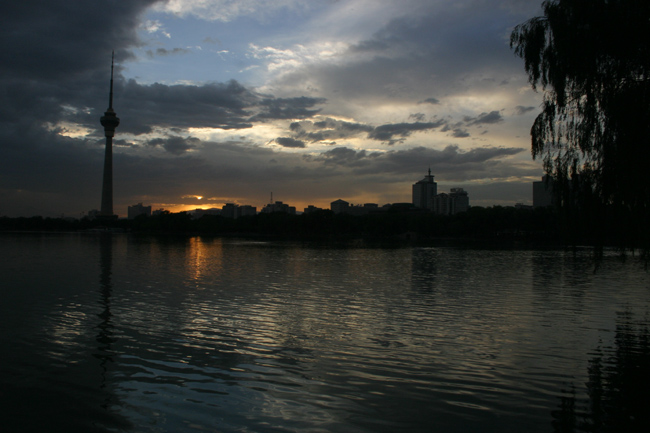
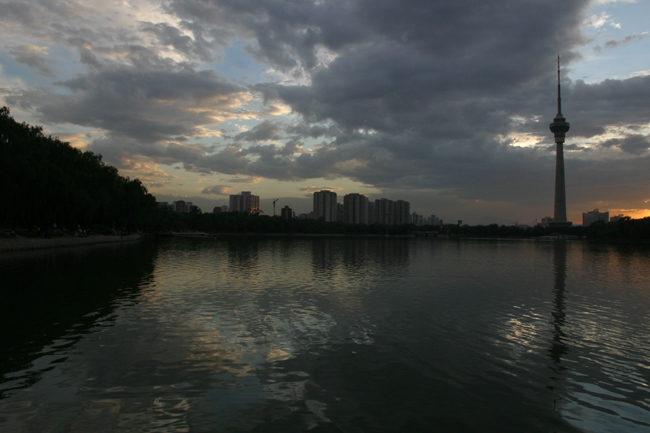
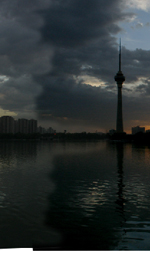
图1,2为两张待接图片,可见有明显的畸变,和亮度反差的不一致。
图1

[转帖]接片跟我学

[转帖]接片跟我学
 楼主| 发表于 2005-7-8 09:24 | 显示全部楼层
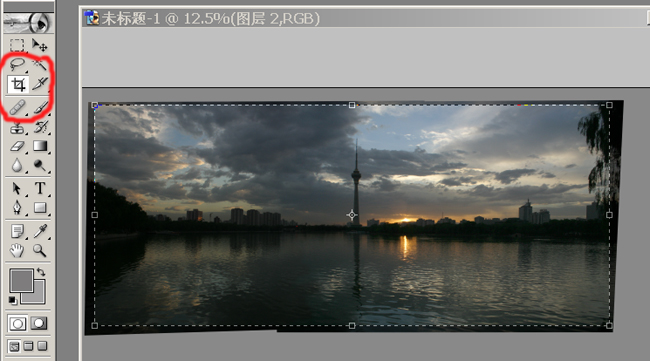
完成的接片见图10,以后的步骤就与一般的图片一样,可以进行各种PS,罗嗦到这里,请诸位高手指教!有兴趣的跟着做一下?
zyONEWV1.jpg
回复 顶 踩

使用道具 举报

 楼主| 发表于 2005-7-8 09:23 | 显示全部楼层
进行裁剪,整体调整。见图9

[转帖]接片跟我学

[转帖]接片跟我学
回复 顶 踩

使用道具 举报

 楼主| 发表于 2005-7-8 09:17 | 显示全部楼层
用工具栏的移动工具 将两张图片拉到空白图片中,图片有3个图层,白色背景,图层1,图层2。
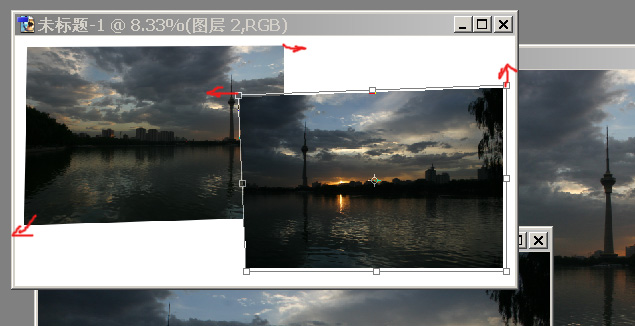
3.下面要做的是校正畸变。如图,选择图层2,用工具栏的矩形选框工具将所选图片框住。用编辑-变换-扭曲,用光标拽住小方块进行畸变校正,如图5。分别将两张图片畸变校正。


[转帖]接片跟我学

[转帖]接片跟我学
回复 顶 踩

使用道具 举报

 楼主| 发表于 2005-7-8 09:16 | 显示全部楼层

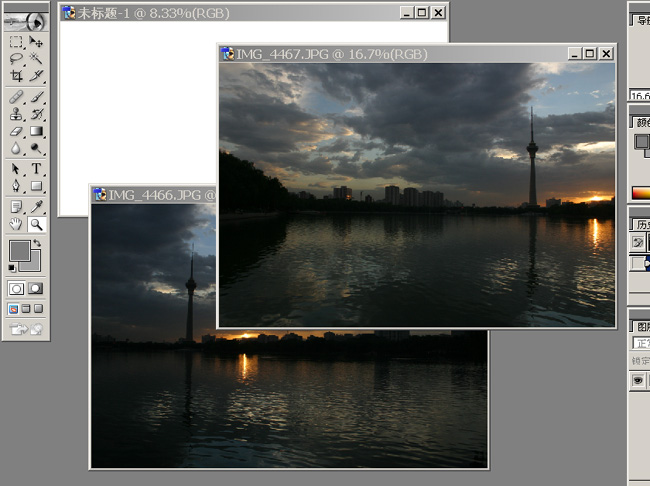
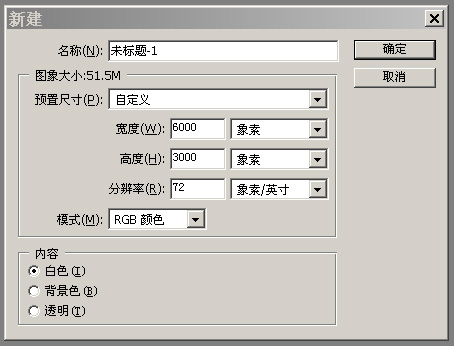
图4空白图片,把将要接的片子也放入PHOTOSHOP中

[转帖]接片跟我学

[转帖]接片跟我学

回复 顶 踩

使用道具 举报

 楼主| 发表于 2005-7-8 09:15 | 显示全部楼层
2.第一步,在PHOTOSHOP中建立一个新的空白图片,宽度约为2倍所摄照片,高度稍大于所摄照片高度,如图3,图4
图3
ppEekL8S.jpg
回复 顶 踩

使用道具 举报

 楼主| 发表于 2005-7-8 09:14 | 显示全部楼层
图2

[转帖]接片跟我学

[转帖]接片跟我学
回复 顶 踩

使用道具 举报

 楼主| 发表于 2005-7-8 09:20 | 显示全部楼层
重叠完成,将透明度恢复。

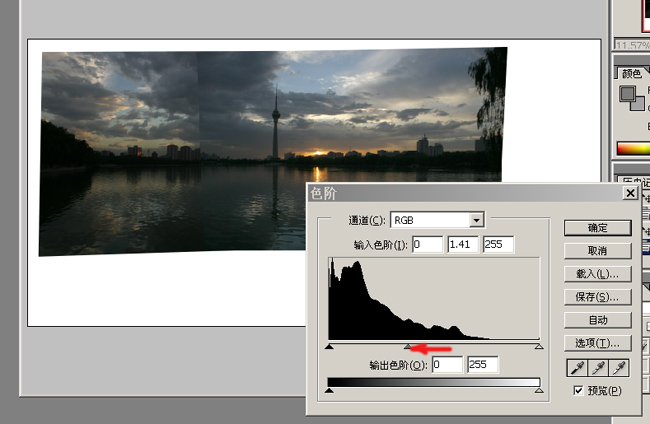
5.进行亮度对比度的调节,选择图层2,可以用色阶,亮度/对比度,曲线等方法进行,如色调不一致,还要用色彩平衡进行调节。图中的例子是用色阶的方法,调整到如图7的大致相同的情况。

[转帖]接片跟我学

[转帖]接片跟我学
回复 顶 踩

使用道具 举报

 楼主| 发表于 2005-7-8 09:18 | 显示全部楼层

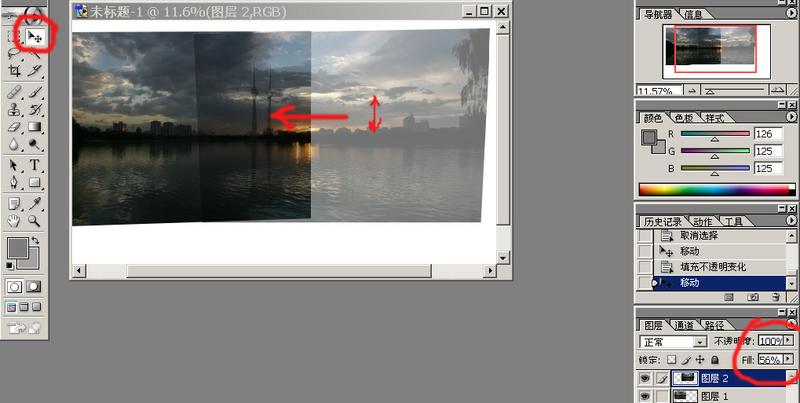
将两张图片细节对上,窍门:将上边的图片的不透明度降低,可以同时看到两张图片的细节。如图6 ,将上层图片移动,进行仔细重叠。

[转帖]接片跟我学

[转帖]接片跟我学

回复 顶 踩

使用道具 举报

 楼主| 发表于 2005-7-8 09:20 | 显示全部楼层
进行细致的最后一步。选中上层用图片,用橡皮擦工具,不透明度先放在100%,在上层图片的边缘处开始涂抹,如图8(为了看出涂抹的痕迹,特意将上面图层加深),然后逐步将透明度降下来进行细致的涂抹。最后的效果如图9。基本上融合了。最后将图层合并,放大图片,仔细检查,用图章工具,将PS的痕迹去除。
图8
XGp1pFO9.jpg
回复 顶 踩

使用道具 举报

发表于 2005-7-8 09:54 | 显示全部楼层
我的佳能G6,有接片功能。呵呵,比这可方便多了。
回复 顶 踩

使用道具 举报

发表于 2005-7-8 09:45 | 显示全部楼层

这个教程很棒,

楼主越来越厉害了.

回复 顶 踩

使用道具 举报

您需要登录后才可以回帖 登录 | 注册

本版积分规则

关注公众号
Archiver|手机版|小黑屋|天台之窗

相关侵权、举报、投诉及建议等,请发 E-mail:admin@zjtt.cn

Powered by Discuz! X5.0 © 2001-2026 Discuz! Team.|浙ICP备11032801号|浙公网安备 33102302000043号

在本版发帖
关注公众号
QQ客服返回顶部